
Line id: @japanvariety

Line id: @japanvariety

🇯🇵✈️ เที่ยวญี่ปุ่นยุคนี้ แค่มี QR Code อันเดียว ก็ผ่านด่านเข้าเมืองได้สบาย ไม่ต้องกรอกเอกสารให้วุ่นวายอีกต่อไป บทความนี้จะสอนวิธีลงทะเบียน Visit Japan Web อัปเดต ปี 2026 ✨ รวม QR Code เดียว เข้าญี่ปุ่นไว ผ่านได้ทั้งด่านตรวจคนเข้าเมืองและศุลกากร ช่วยลดขั้นตอนที่สนามบินให้รวดเร็วกว่าเดิม ทำตามคู่มือในบทความนี้ รับรองว่าถึงสนามบินญี่ปุ่นแล้วเดินตัวปลิวผ่านด่าน ตม. ได้แบบฉลุย!
สิ่งที่คุณจะได้รู้ต่อจากนี้..
Visit Japan Web คืออะไร จำเป็นต้องทำไหม?
Visit Japan Web (VJW) คือบริการลงทะเบียนออนไลน์ของรัฐบาลญี่ปุ่น เพื่อให้นักท่องเที่ยวกรอกข้อมูลล่วงหน้าก่อนเดินทางเข้าประเทศ โดยปัจจุบันได้รวม 2 ขั้นตอนสำคัญไว้ในระบบเดียว
- ตรวจคนเข้าเมือง (Immigration)
- ศุลกากร (Customs Declaration)
ไปญี่ปุ่น Visit Japan ต้องทำไหม? ไม่ได้บังคับ แต่แนะนำว่าควรทำไปก่อน เพื่อความสะดวกสบาย ไม่เสียเวลาเที่ยว ไม่ต้องนั่งงมเขียนใบ ตม. บนเครื่องบิน หรือเสียเวลาไปยืนต่อแถวที่สนามบิน (หยิบกระดาษมากรอกข้อมูล)
Visit Japan กรอกอะไรบ้าง? คำถามหลักๆ จะมี 3 ส่วนสำคัญ ได้แก่
- ข้อมูลผู้เดินทางและครอบครัว
- ข้อมูลทริปท่องเที่ยว
- ข้อมูลตรวจคนเข้าเมืองและศุลกากร
สิ่งที่ต้องเตรียมก่อนเริ่มลงทะเบียน Visit Japan Web
ลงทะเบียน Visit Japan ใช้เอกสารอะไรบ้าง? คำถามยอดฮิตที่หลายคนสงสัย แนะนำให้เตรียมข้อมูลเหล่านี้ไว้ก่อนกดเข้าเว็บไซต์
- 📔 หนังสือเดินทาง (Passport): ตัวจริงที่ยังไม่หมดอายุ และพาสปอร์ตควรมีอายุเหลือมากกว่า 6 เดือน
- 🛫 ข้อมูลเที่ยวบิน: ชื่อสายการบิน และหมายเลขเที่ยวบิน ทั้งขาไป-ขากลับ
- 🏨 ที่อยู่โรงแรมในญี่ปุ่น: ชื่อโรงแรม, ที่อยู่, เบอร์โทรศัพท์ และรหัสไปรษณีย์ (สำคัญมาก! ช่วยให้กรอกที่อยู่ง่ายขึ้น)
- 📧 อีเมล: ที่ใช้งานได้จริง เพื่อรับรหัสยืนยัน และแสดง QR Code
ขั้นตอนลงทะเบียน Visit Japan Web 2026 (Step-by-Step)
ใครกังวลเรื่องภาษาตอนกรอก Visit Japan แนะนำให้ดูรูปประกอบได้เลย เราแปลพวกคำถามเป็นภาษาไทยไว้ให้ด้วย จะได้ทำตามง่ายๆ
มาเริ่มลงทะเบียนกันเลย! หยิบพาสปอร์ต ตั๋วเครื่องบิน ใบจองโรงแรม แล้วกดเข้าเว็บไซต์ทางการ Visit Japan Web ได้ที่ 👉 https://www.vjw.digital.go.jp แล้วลุยกันเลย!
🟡 ส่วนที่ 1 – ข้อมูลผู้เดินทาง และครอบครัว (Register User & Family)
ส่วนนี้สำหรับกรอกข้อมูลผู้เดินทาง และลงทะเบียนครอบครัว
1. สร้างบัญชีผู้ใช้งานใหม่ (Create Account)
- หากเคยสมัครแล้ว ให้กรอกอีเมล รหัสผ่าน แล้วกดปุ่ม Login เพื่อเข้าใช้งานได้เลย
- แต่หากยังไม่เคยสมัครให้ทำตามขั้นตอนต่อไปนี้
- กดปุ่ม “Create an account”
- เลือกยอมรับเงื่อนไขข้อตกลงการใช้งานทั้ง 2 ข้อ
- กรอกอีเมลและตั้งรหัสผ่าน ต้องมีความยาว 10 ตัวอักษรขึ้นไป ประกอบด้วย ตัวพิมพ์ใหญ่ + ตัวพิมพ์เล็ก + ตัวเลข + สัญลักษณ์ (จดไว้ให้ดี ลืมกันบ่อยมาก)
- ระบบจะส่งรหัสยืนยันไปที่อีเมล นำมากรอกเพื่อ Verify เป็นอันเสร็จขั้นแรก


📝 ตั้งค่ายืนยันตัวตน (ตั้งหรือไม่ตั้งก็ได้)
เมื่อเข้าสู่ระบบเรียบร้อยแล้ว ระบบจะแสดงหน้าจอให้เลือกว่าต้องการ ตั้งค่ายืนยันตัวตนแบบ 2 ขั้นตอน (Multi-Factor Authentication) หรือไม่?
- ตอบ No (ไม่ต้องการ) หากต้องการตั้งค่าให้
- ตอบ Yes (ต้องการ) แล้วทำตามขั้นตอนในลิงก์นี้ 🔗 ขั้นตอนตั้งค่ายืนยันตัวตน
2. กรอกข้อมูลส่วนตัว (Your Details)
จากนั้นเข้าสู่ขั้นตอน “กรอกข้อมูลส่วนตัว” มี 2 ขั้นตอนย่อย คือ ตอบคำถาม และเลือกสแกนพาสปอร์ต ค่อยๆ ทำตามนี้ได้เลย
- เลือกเมนู “Your Details”

2.1 ตอบคำถาม 3 ข้อแรก
- คำถาม 1 – มี Passport ที่ออกโดยรัฐบาลญี่ปุ่นใช่หรือไม่?
✅ ตอบ No (สำหรับนักท่องเที่ยว) - คำถาม 2 – เป็นผู้พำนักอยู่ในญี่ปุ่นและได้รับอนุญาตพิเศษกลับเข้าญี่ปุ่นใช่หรือไม่?
✅ ตอบ No (สำหรับนักท่องเที่ยว) - คำถาม 3 – ต้องการใช้ QR Code ในการซื้อสินค้าแทนการแสดง Passport ใช่หรือไม่?
✅ ตอบ Yes (ต้องการ) แนะนำตอบ Yes จะได้สะดวกเวลาช้อปปิ้ง

2.2 กรอกข้อมูล Passport เลือกได้ 2 แบบ คือ
- Scan with camera (สแกนพาสปอร์ต) **แนะนำเลือกวิธีนี้** ✅
- Enter information yourself (กรอกข้อมูลด้วยตัวเอง)

วิธีสแกน Passport
ใช้กล้องมือถือถ่ายหน้าพาสปอร์ต ระบบ OCR จะดึงข้อมูลมาให้อัตโนมัติ เช่น ชื่อ-นามสกุล วันเกิด หมายเลขพาสปอร์ต เป็นต้น


3. ตรวจสอบข้อมูลพาสปอร์ต (Passport Details)
ข้อมูลที่สแกนพาสปอร์ตจะแสดงในขั้นตอนนี้ ตรวจสอบความถูกต้องให้ดีก่อนกด Next หากข้อมูลไม่ถูกสามารถแก้ไขได้เลย

4. กรอกที่พักในญี่ปุ่น (Address in Japan)
ขั้นตอนนี้ไม่ได้บังคับกรอก แต่ถ้าจองโรงแรมไว้แล้ว ก็แนะนำให้กรอกไปเลย วิธีกรอกง่ายมาก แค่ใส่รหัสไปรษณีย์ของโรงแรม ระบบจะขึ้นชื่อเมืองให้อัตโนมัติ จากนั้นใส่ชื่อโรงแรมในช่อง Hotel Name (แนะนำให้ Copy ภาษาอังกฤษจากใบจองโรงแรมมาวางเลยจะแม่นยำที่สุด)

5. ยืนยันข้อมูลทั้งหมด (Confirm entered details)
Step สุดท้ายของส่วนที่ 1 จะแสดงหน้าจอข้อมูลทั้งหมดที่กรอกมาตั้งแต่หน้าแรก เพื่อให้ตรวจสอบข้อมูลครั้งสุดท้ายก่อนกด Register


6. ข้อมูลวีซ่า (Check VISA details)
คนไทยได้รับสิทธิ์ ยกเว้นวีซ่า (Visa Exemption) สำหรับท่องเที่ยวไม่เกิน 15 วัน แต่ถ้ามีแผนไปญี่ปุ่นนานเกิน 15 วัน หรือมีจุดประสงค์อื่น เช่น เรียนต่อ ทำงาน เยี่ยมญาติ จำเป็นต้องขอวีซ่าญี่ปุ่นตามประเภทเดินทางด้วย
- Do you have a VISA to enter Japan?
(มีวีซ่า (VISA) สำหรับเข้าประเทศญี่ปุ่นหรือไม่?)- ✅ ตอบ No (ไม่มีวีซ่า) ถ้าถือพาสปอร์ตไทย และไปเที่ยวไม่เกิน 15 วัน
- ตอบ Yes (มีวีซ่า) ถ้ามีวีซ่าญี่ปุ่นประเภทอื่นๆ (เช่น วีซ่านักเรียน, วีซ่าทำงาน) หรือตั้งใจจะอยู่เกิน 15 วัน

7. ลงทะเบียนครอบครัว (Register Family Members)
หลายคนสงสัยว่า Visit Japan ลงให้คนอื่นได้ไหม ลงให้เพื่อนได้ไหม? คำตอบคือ “ได้” ระบบ Visit Japan Web มีเมนู “Register Family Members” สำหรับลงทะเบียนครอบครัวได้ สูงสุด 10 คน และทุกคนจะได้ QR Code แยกเป็นของตัวเอง
แต่แนะนำให้ลงทะเบียนคนในครอบครัวจริงๆ (เด็กเล็ก หรือ ผู้สูงอายุ) ส่วนเพื่อนร่วมทริปคนอื่นๆ ให้ลงเองจะดีกว่า เพื่อเลี่ยงข้อสงสัยที่ด่าน ตม. และใช้คิวอาร์โค้ดช้อปปิ้งแยกกันได้สะดวกด้วย
ขั้นตอนคือ เมื่อกรอกข้อมูลส่วนตัวของคุณเสร็จแล้ว ให้กดที่ “Details of family members traveling with you” จากนั้นกดปุ่ม “+ add” เพื่อกรอกข้อมูลสมาชิกในครอบครัวทีละคน (รายละเอียดตอนกรอกจะเหมือนขั้นตอน 2-6 ในส่วน Your Details เลย)


🟡 ส่วนที่ 2 – ข้อมูลทริปท่องเที่ยว (Register Planned)
ส่วนนี้สำหรับกรอกข้อมูลเที่ยวบิน ที่พักในญี่ปุ่น
8. กรอกแพลนเที่ยว (Register new planned)
เริ่มที่หน้าแรก กดปุ่ม “+ Register new planned entry/return” แล้วกรอกข้อมูลตามนี้
- Trip name: ตั้งชื่อทริปตามใจชอบ (เช่น New Year 2026, Tokyo Trip 2026)
- Planned arrival date in Japan: ใส่วันที่เครื่องบินลงจอดที่ญี่ปุ่น
- Airline company name: เลือกหรือพิมพ์ชื่อสายการบิน
- Flight number: ใส่หมายเลขเที่ยวบิน (เฉพาะตัวเลข)
- Point of embarkation: เลือกหรือพิมพ์ชื่อเมืองต้นทางที่ออกเดินทางมาญี่ปุ่น เช่น BANGKOK
- Address in Japan: ใส่รหัสไปรษณีย์ของโรงแรม ระบบจะขึ้นชื่อเมืองให้อัตโนมัติ จากนั้นใส่ชื่อโรงแรมในช่อง Hotel Name (แนะนำให้ Copy ภาษาอังกฤษจากใบจองโรงแรมมาวางเลย) ใส่เบอร์โทรโรงแรมด้วย เสร็จแล้วกดปุ่ม Next


- ถ้าก่อนหน้านี้มีลงทะเบียนครอบครัวไว้ จะมีหน้าจอให้เลือกสมาชิกในครอบครัว ก่อนถึงหน้าจอยืนยันข้อมูลทริป
- ตรวจสอบข้อมูลให้ถูกต้องก่อนกดปุ่ม “Register plan”
- จากนั้นกดเลือก “To entry/return procedure” เพื่อไปหน้า Japan Entry/Return Procedure แล้วทำส่วนที่ 3 ต่อไป


🟡 ส่วนที่ 3 – ข้อมูลตรวจคนเข้าเมืองและศุลกากร (Immigration & Customs)
ส่วนนี้สำหรับกรอกข้อมูลตรวจคนเข้าเมือง และข้อมูลศุลกากร ปัจจุบันรวมเป็นส่วนเดียวกันแล้ว ทำเสร็จจะได้ QR Code อันเดียวใช้ได้ทั้งตอนผ่าน ตม. ญี่ปุ่น และยื่นตอนซื้อของ
9. กรอกใบ ตม. ญี่ปุ่น (Immigration Clearance)
- ต่อเนื่องจากขั้นตอนก่อนหน้า ในหน้าจอ Japan entry/return procedure กดเลือก “Immigration clearance and Customs declaration” จะมีหน้าต่างเล็กๆ โชว์ขึ้นมา ให้กดปุ่ม Next เพื่อดำเนินการต่อ


- ตอบข้อมูลพื้นฐาน (Basic Information) เสร็จแล้วกดปุ่ม Next
- Occupation: เลือกอาชีพจากลิสต์
- Home address Country name:ใส่ชื่อประเทศ THALAND
- Home address City name:ใส่ชื่อเมือง เช่น BANGKOK
- Date of Arrival in Japan: เลือกวันที่เดินทางถึงญี่ปุ่น
- Last flight No.: หมายเลขเที่ยวบินที่ใช้เดินทางถึงประเทศญี่ปุ่น (เช่น TG642 หรือ XJ600)
- Point of embarkation: เลือกหรือพิมพ์ชื่อเมืองต้นทางที่ออกเดินทางมาญี่ปุ่น เช่น BANGKOK
- Address in Japan: ระบบดึงข้อมูลที่กรอกไปในขั้นตอนที่ 8 มาให้ เช็กข้อมูลที่อยู่ในญี่ปุ่นอีกครั้ง หากถูกต้องให้กดปุ่ม Next
- Purpose of visit: เลือกวัตถุประสงค์ นักท่องเที่ยวเลือก Tourism
- Duration of stay in days: ใส่จำนวนวันที่ไปเที่ยว (เช่น 7 Days)
ข้อควรระวัง: ระบบจะดึงข้อมูลที่กรอกไว้ใน ส่วนที่ 2 มาให้แล้ว (แนะนำให้ตรวจสอบอีกครั้ง) หากมีการแก้ไขข้อมูล เช่น วันที่เดินทาง, หมายเลขเที่ยวบิน จะต้องกลับไปแก้ไขในข้อมูลทริป ส่วนที่ 3 ด้วย เพื่อให้ข้อมูลทั้งหมดถูกต้องตรงกัน


- ตอบคำถามความปลอดภัย (Immigration) เสร็จแล้วกดปุ่ม Next
- คำถามที่ 1: เคยถูกเนรเทศออกจากญี่ปุ่น, เคยเดินทางออกนอกญี่ปุ่นภายใต้คำสั่งให้ออกนอกประเทศ, หรือเคยถูกปฏิเสธไม่ให้เข้าญี่ปุ่นหรือไม่?
- คำถามที่ 2: เคยถูกตัดสินว่ามีความผิดในคดีอาญาในประเทศญี่ปุ่นหรือประเทศอื่นหรือไม่?
- คำถามที่ 3: ปัจจุบันครอบครองยาเสพติด, กัญชา, ฝิ่น, สารกระตุ้น, หรือสารควบคุมอื่น ๆ, อาวุธปืน, หน้าไม้, ดาบ, วัตถุระเบิด หรือสิ่งของลักษณะดังกล่าวหรือไม่?
📍 สำหรับนักท่องเที่ยวทั่วไปที่ไม่มีประวัติปัญหาการเข้าเมืองหรืออาชญากรรม และไม่ได้พกพาสิ่งของผิดกฎหมาย เลือกตอบ “No” ทั้ง 3 ข้อ ✅

- เลือกใช้ข้อมูลศุลกากรสำหรับครอบครัวหรือไม่?
หากได้ลงทะเบียนสมาชิกในครอบครัวไว้ (Family Members) ระบบจะถามว่า “คุณต้องการจะลงทะเบียนข้อมูลสิ่งของส่วนตัวที่นำติดตัวมา (ศุลกากร) ให้กับสมาชิกในครอบครัวที่เดินทางมาด้วยพร้อมกันเลยหรือไม่?”- ✅ แนะนำให้ตอบ “Yes” เพื่อให้ระบบใช้ข้อมูลศุลกากร (จำนวนสัมภาระ, ของต้องสำแดง) ชุดเดียวกัน ให้กับสมาชิกทุกคนในทริป โดยไม่ต้องกรอกข้อมูลศุลกากรซ้ำ
- หากตอบ “No” จะต้องกรอกข้อมูลศุลกากรสำหรับสมาชิกแต่ละคนแยกกัน

10. กรอกใบศุลกากร ญี่ปุ่น (Customs Declaration)
- ตอบคำถามศุลกากร (Customs Declaration) ขั้นตอน 6/13 จะมี 6 คำถามย่อย
- คำถาม 1. สิ่งของต้องห้ามและสิ่งผิดกฎหมาย : เช่น ยาเสพติด, อาวุธปืน, และวัตถุระเบิด, สินค้าเชิงพาณิชย์หรือตัวอย่างสินค้า, สิ่งของใดๆ ที่มีคนอื่นขอให้คุณนำเข้าญี่ปุ่น (รวมถึงกระเป๋าเดินทางหรือสิ่งของที่ผู้อื่นฝากมาโดยที่คุณไม่รู้เหตุผล
✅ ตอบ “No” ในคำถามย่อยทั้งหมด ตามความจริง - คำถาม 2. เงินสดและหลักทรัพย์ : เงินสด, เช็ค (รวมถึง T/C), ตั๋วสัญญาใช้เงิน, หลักทรัพย์ ที่มีมูลค่าเกิน 1,000,000 เยน หรือเทียบเท่า, หรือโลหะมีค่า ฯลฯ ที่มีน้ำหนักเกิน 1 กิโลกรัม
✅ ตอบ “No” ถ้าไม่เกิน ตอบ “Yes” หากเกิน และต้องกรอกแบบฟอร์มสำแดงเงินสดด้วย - คำถาม 3. สิ่งของที่มาไม่พร้อมกัน : มีสัมภาระที่ถูกส่งแยกมาทางไปรษณีย์ หรืออื่น ๆ (รวมถึงพัสดุย้ายที่อยู่) หรือไม่?
✅ ตอบ “No” (ไม่มีการส่งพัสดุมาล่วงหน้า)
- คำถาม 1. สิ่งของต้องห้ามและสิ่งผิดกฎหมาย : เช่น ยาเสพติด, อาวุธปืน, และวัตถุระเบิด, สินค้าเชิงพาณิชย์หรือตัวอย่างสินค้า, สิ่งของใดๆ ที่มีคนอื่นขอให้คุณนำเข้าญี่ปุ่น (รวมถึงกระเป๋าเดินทางหรือสิ่งของที่ผู้อื่นฝากมาโดยที่คุณไม่รู้เหตุผล


- ตอบคำถามศุลกากร “สิ่งของส่วนตัวที่นำเข้า” (Personal effects)
- ขั้นตอน 11/13 เครื่องดื่มแอลกอฮอล์และยาสูบ : ให้กรอกจำนวนตามหน่วย หากไม่มีให้กรอก “0” ทุกช่อง และกด “Next”
- ขั้นตอน 12/13 ของใช้ส่วนตัวที่มีมูลค่าสูง : มูลค่าเกิน 10,000 เยนต่อชิ้น เช่น นาฬิกาข้อมือ, กระเป๋าแบรนด์เนม, อุปกรณ์อิเล็กทรอนิกส์ กรอกให้ครบตามจำนวนทั้งหมด และกด “Next”


- ตรวจข้อมูลให้ถูกต้อง แล้วกด Register เป็นอันเสร็จสิ้น


QR Code Visit Japan ดูตรงไหน ใช้ยังไง?
🎉 เสร็จแล้ว!! เมื่อกรอกข้อมูลครบทุกขั้นตอนแล้ว ระบบจะออก QR Code มาให้ เหมือนเป็น “ใบผ่านทาง” ที่ต้องใช้สแกนที่สนามบินญี่ปุ่น เพียงแค่เปิด QR Code นี้ยื่นให้เจ้าหน้าที่หรือสแกนที่ตู้ Kiosk ก็สามารถผ่านด่านตรวจคนเข้าเมือง (ตม.) และศุลกากรได้ทันที ช่วยประหยัดเวลาและไม่ต้องยืนกรอกเอกสารกระดาษให้วุ่นวาย 👏
🛍️ หากต้องการใช้ QR code ซื้อสินค้าปลอดภาษี เช่น ไปซื้อสินค้าใน ABC Mart / Uniqlo / GU / ดองกี้ แล้วเกิดลืมเอาพาสปอร์ตไป ก็สามารถส่ง QR Code นี้ให้พนักงานร้าน ในการทำ TAX Free ได้เลย
วิธีดู QR Code Visit Japan
หลังจากกด Register ข้อมูลในขั้นตอนสุดท้ายเรียบร้อยแล้ว ให้ทำตามขั้นตอนนี้เพื่อเรียกดู QR Code
- กลับไปที่หน้าแรก แล้วเลือกทริปที่สร้างไว้
- เลื่อนลงมาที่หัวข้อ “Immigration clearance and Customs declaration”
- กดที่ปุ่ม “Display QR Code”
- ระบบจะแสดงหน้าต่างแจ้งเตือน (Procedure Guide) ขึ้นมา อ่านรายละเอียดหรือเลื่อนลงมาด้านล่าง แล้วกดปุ่ม “Agree and display the QR code” เพื่อยอมรับและแสดงผล
- (หากต้องการตรวจสอบความถูกต้องของข้อมูลที่กรอกไปอีกครั้ง ให้กดที่ “Confirm the contents of the declaration” ก่อนได้)
- เมื่อกด Agree แล้ว เลื่อนลงด้านล่างเล็กน้อย จะเจอกับ QR Code สี่เหลี่ยม (ซึ่งรวมข้อมูลทั้ง 2 ส่วนไว้ในอันเดียวแล้ว)
‼️ สิ่งที่ต้องทำทันที! เมื่อเห็น QR Code แล้ว ให้แคปเจอร์หน้าจอ (Screenshot) เก็บไว้ในมือถือทันที 📱 อย่าหวังไปเปิดหน้าเว็บเอาดาบหน้าที่สนามบิน เพราะสัญญาณอินเทอร์เน็ตอาจจะช้า หรือ Wi-Fi สนามบินอาจจะเชื่อมต่อยาก เปิดรูปจากเครื่องจะรวดเร็วและชัวร์ที่สุด


วิธีใช้ QR Code เมื่อถึงสนามบินญี่ปุ่น
- ด่าน ตม. (Immigration):
- ยื่น Passport ให้เจ้าหน้าที่
- เปิดรูป QR Code วางบนเครื่องสแกน หรือโชว์ให้เจ้าหน้าที่ดู
- ด่านรับกระเป๋า & ศุลกากร (Baggage & Customs):
- รับกระเป๋าเดินทางเสร็จแล้ว ให้เดินไปที่ตู้อัตโนมัติ (Kiosk)
- สแกน Passport และ QR Code (อันเดิม) ที่ตู้อีกครั้ง
- เดินผ่านประตูอัตโนมัติออกมาได้เลย (โดยไม่ต้องหยุดคุยกับเจ้าหน้าที่ ยกเว้นกรณีโดนสุ่มตรวจ)
⚠️ เตือนภัยเว็บปลอม เว็บไซต์ทางการของจริงต้องชื่อ vjw.digital.go.jp เท่านั้น และบริการนี้ “ฟรี 100%” หากเจอเว็บไหนที่หน้าตาคล้ายกัน แต่มีการ “เรียกเก็บเงิน” ให้กดปิดทันที เพราะนั่นคือมิจฉาชีพ
‼️ คำแนะนำ หลีกเลี่ยงการใช้บริการ “รับลงทะเบียน Visit Japan” แนะนำให้กรอกด้วยตัวเองดีที่สุด เพราะเป็นข้อมูลส่วนตัวที่สำคัญทั้งนั้น
🌟 คำถามที่พบบ่อย (FAQ) เกี่ยวกับ Visit Japan Web
รวมทุกข้อสงสัยสำหรับมือใหม่และมือโปร ตั้งแต่เริ่มลงทะเบียนไปจนถึงการใช้งานหน้าด่าน ตม.
หมวด 1 เรื่องทั่วไปและการเตรียมตัว
Q: ปี 2026 ไปญี่ปุ่น ยังต้องทำ Visit Japan ไหม?
A: ยังต้องทำและจำเป็นอยู่ ญี่ปุ่นไม่ได้บังคับ 100% (คือไม่ทำก็เข้าได้) แต่ถ้ากรอก Visit Japan Web ก่อนเดินทาง จะสะดวกและเร็วกว่ามาก ดังนั้นแนะนำให้ทำทุกครั้งก่อนไป
Q: Visit Japan ต้องทำล่วงหน้ากี่วัน?
A: แนะนำให้ทำล่วงหน้า อย่างน้อย 1-2 สัปดาห์ ก่อนเดินทาง หรือทันทีที่ได้ตั๋วเครื่องบินและโรงแรม และควรทำให้เสร็จก่อนขึ้นเครื่องอย่างน้อย 6 ชั่วโมง เพื่อให้ระบบประมวลผลทัน
Q: ถ้าไม่กรอก Visit Japan ต้องทํายังไง?
A: ขอ “ใบ ตม. (Disembarkation Card)” และ “ใบศุลกากร (Customs Declaration)” แบบกระดาษ จากพนักงานต้อนรับบนเครื่องบิน หรือไปหยิบที่เคาน์เตอร์หน้าด่าน ตม. ในสนามบินเพื่อกรอกข้อมูลด้วยปากกา และเข้าแถวตรวจในช่องปกติ (ซึ่งอาจช้ากว่าช่อง QR Code เล็กน้อย)
Q: ถ้าลืมลงทะเบียน Visit Japan ไปทำหน้างานได้ไหม?
A: ทำได้ แต่ต้องเสียเวลายืนกดมือถือหน้าด่าน ตม. หรือต้องไปกรอกใบกระดาษ ทำให้เสียเวลาเที่ยวไป 30-60 นาที แนะนำว่าทำไปก่อนดีที่สุด
Q: Visit Japan Web มีแอปพลิเคชัน (App) ให้ดาวน์โหลดไหม?
A: ไม่มีแอปพลิเคชัน Visit Japan Web เป็นระบบเว็บไซต์เท่านั้น ต้องเข้าผ่านเบราว์เซอร์ (เช่น Chrome, Safari) ในมือถือหรือคอมพิวเตอร์
Q: Visit Japan มีภาษาไทยไหม?
A: ปัจจุบันเว็บไซต์ Visit Japan Web ยังไม่มีภาษาไทย เลือกภาษาอังกฤษ (English) ในการกรอกข้อมูลได้
Q: Visit Japan Web เสียเงินไหม?
A: ฟรี 100% ไม่มีค่าใช้จ่ายใดๆ ทั้งสิ้น หากเจอเว็บไหนเรียกเก็บเงินค่าลงทะเบียน ให้คิดไว้เลยว่าเป็นมิจฉาชีพ
หมวด 2 ขั้นตอนการกรอกและแก้ปัญหา
Q: Visit Japan ถ้าไปกับเพื่อน ลงให้เพื่อนได้ไหม?
A: ไม่แนะนำ เพื่อนร่วมทริปควรลงทะเบียนด้วยบัญชีของตัวเองแยกต่างหาก เพื่อให้แต่ละคนมี QR Code เป็นของตัวเองและป้องกันความสับสนหน้าด่าน
Q: Visit Japan กรอกข้อมูลผิด (เช่น ชื่อไฟลต์ผิด, พิมพ์ชื่อผิด) แก้ไขได้ไหม?
A: แก้ไขได้ ถ้ายังไม่ได้กด Register กดปุ่ม Back กลับไปแก้ได้เลย ถ้าได้ QR Code แล้ว ให้กดเข้าไปที่ทริปนั้น กดแก้ไขข้อมูล แล้วกด Register ใหม่อีกครั้ง (QR Code จะอัปเดตอัตโนมัติ) แนะนำว่าถ้าวันเดินทางเปลี่ยน หรือเปลี่ยนสนามบิน แนะนำให้ “สร้างทริปใหม่” จะชัวร์ที่สุด
Q: เปลี่ยนโรงแรมหลังจากลงทะเบียนแล้ว ต้องทำใหม่ไหม?
A: ควรเข้าไปแก้ไขข้อมูลให้ถูกต้อง โดยเข้าไปที่ทริปเดิม แก้ไขที่อยู่ แล้วกดบันทึกใหม่ QR Code จะอัปเดตข้อมูลให้
หมวด 3 การใช้งาน QR Code
Q: Visit Japan มี QR Code กี่อัน?
A: สำหรับระบบใหม่ (อัปเดตล่าสุด) จะมี QR Code เดียว ที่รวมทั้งข้อมูลเข้าเมือง (Immigration) และศุลกากร (Customs) ไว้ด้วยกัน ไม่ต้องสลับหน้าจอแล้ว
Q: ต้องปริ้น QR Code ใส่กระดาษไปไหม?
A: ไม่จำเป็น โชว์จากมือถือได้เลย แต่แนะนำให้แคปหน้าจอรูป QR Code เก็บไว้ในอัลบั้มรูป เพราะสนามบินอาจไม่มีสัญญาณอินเทอร์เน็ต หรือเว็บอาจล่ม มีรูปภาพที่แคปไว้ใช้งานได้แน่นอนที่สุด
Q: ถ้าทำ Visit Japan Web ไม่ผ่าน หรือ QR Code ไม่ขึ้น ต้องทำอย่างไร?
A: ไม่ต้องตกใจ หากเกิดเหตุสุดวิสัย เข้าเว็บไม่ได้ หรือลืมรหัสผ่านจริงๆ คุณสามารถ ขอใบ ตม. และใบศุลกากร (แบบกระดาษ) จากพนักงานต้อนรับบนเครื่องบิน หรือที่เคาน์เตอร์ก่อนผ่านตม. เพื่อกรอกข้อมูลด้วยปากกาแทนได้ เจ้าหน้าที่อนุญาตให้เข้าเมืองได้เหมือนกัน
🇯🇵✨ ลงทะเบียน Visit Japan QR Code พร้อมแล้ว เตรียมตลุยญี่ปุ่นได้เลย!
การลงทะเบียน Visit Japan Web อาจดูเหมือนหลายขั้นตอน แต่จริงๆ แล้วใช้เวลาแค่ 10-15 นาทีเท่านั้น แลกกับการประหยัดเวลาต่อคิวที่สนามบิน ทำให้คุณมีเวลาไปเที่ยว กิน และช้อปปิ้งได้มากขึ้น บอกเลยว่าคุ้มมากๆ แค่ทำตามขั้นตอนในบทความนี้ให้ครบ และแคปหน้าจอ QR Code เก็บไว้ในมือถือ ลงเครื่องปุ๊ป แสดง QR ปั๊ป เดินผ่านด่านสบายๆ พร้อมไปสนุกกับทริปญี่ปุ่นได้เต็มที่แล้ว!
Japan Variety Service
⛩️ บริการจัดทริปญี่ปุ่นแบบส่วนตัว
🚗 บริการรถรับส่งสนามบินในญี่ปุ่น
“เราเชื่อว่า… การเที่ยวที่ดีที่สุด คือการเที่ยวในแบบของคุณเอง”
มาวางแผนทริปญี่ปุ่นในฝันแบบส่วนตัวกันเถอะ!

🇯🇵⛷️ ญี่ปุ่นเป็นหนึ่งในประเทศที่มีลานสกีคุณภาพดีที่สุดในโลก หิมะเนื้อละเอียด บรรยากาศสวย และการเดินทางสะดวก...

คำถามยอดฮิตของคนวางแผนเที่ยวญี่ปุ่น “ดูภูเขาไฟฟูจิ ควรไปเมืองไหน?” หลายคนเห็นภาพฟูจิซังสวยๆ...
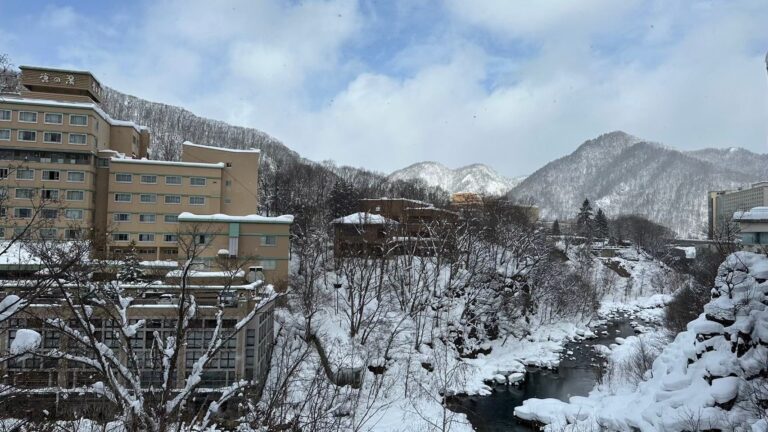
ชวนทุกคนหนีความวุ่นวายจากตัวเมืองซัปโปโร ไปสัมผัสลมหนาวท่ามกลางหุบเขา และหิมะขาวโพลนที่ 🏔️ Jozankei Onsen...